Alle har hørt om chat på Internett, men
langt fra alle vet hvordan en gjør for å chatte. Her
får du guiden for å komme igang med chat, hjemme fra
din egen datamaskin! Hva er chat?
Chat på Internett er først og fremst IRC - Internet
Relay Chat. IRC foregår i såkalt "real time" - det vil
si at du kan snakke med folk på direkten via
dataskjermen din. Samtalen foregår gjennom tastaturet -
man "snakker" med andre ord ikke, men skriver.
Hvordan gjør jeg? Du trenger en såkalt
IRC-klient, det vil si et program som gjør at du kan
bruke IRC. Den mest populære IRC-klienten for Mac er
Ircle. Den kan lastes ned gratis fra Schibsted Nett.
Slik laster du ned: 1. Klikk på filen
ircle
2.2.sit. Har du programmet stuffit expander vil
nedlastingen og utpakkingen av den komprimerte ircle
2.2.sit gå automatisk og en mappe med det samme navnet
bli opprettet på din harddisk. 2. Hvis du ikke har
"oppakningsprogrammer" som stuffit etc. vil et vindu
komme opp som spør om og hvor du vil lagre/save filen
ircle 2.2.sit. Det kan lønne seg å laste ned
"utpakkingsprogrammet" først, så slipper du å manuellt
pakke opp IRC klienten din i etterkant. Stuffit
expander 3.0 finner du på følgende adresse: ftp://ftp.sn.no/pub/mac/arctools/.
3. Hvis alt har gått riktig for seg nå skal du
ha en mappe på harddisken din som heter Ircle 2.2.
Programmet er nå ferdig til bruk, men før du kan bruke
det bør du konfigurere preferences. Hvordan
konfigurerer jeg opp IRCle
1. Etter at du har logget på hos din internet-leverandør,
starter du IRCle. 2. Oppe i venstre hjørne står
det "file". Klikk på file, og gå ned på "preferences."
og "startup". 3. Deretter klikker du på "other
server." I feltet skriver duirc.ifi.uio.no (dette er
irc-serveren ved Universitet i Oslo.) Deretter kryss av
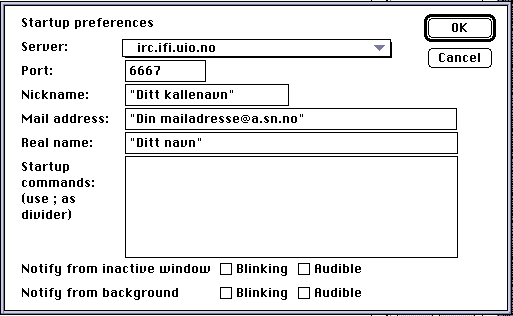
i "add to menu" og klikk OK. 4. I feltet port
skriver du 6667. I feltet Nick Name lager du deg et
kjælenavn. Det er dette navnet folk du treffer på IRC
vil kjenne deg under. I feltet Mail adress skriver du
din E-mailadresse. I feltet Real name ditt eget navn. I
feltet startup commands kan du spesifisere hva som skal
skje når du åpner programmet, som f.eks sjekke om noen
spesielle personer er koblet på osv.. 5.Under
"file" trykker du nå på "open connection".
IRC-programmet vil nå kople seg opp mot IRC-serveren
ved Universitetet i Oslo. En masse tekst vil rulle over
skjermen. Helt nederst vil det stå End of /MOTD
command. Du er nå koplet opp mot IRC. (Forøvrig betyr
MOTD message of the day.) 6. Markøren vil nå stå
å blinke i skriveruten på det som kalles statusvinduet.
Skriv for eksempel /join #Norge og trykk på enter. Da
kommer du inn på kanalen som heter Norge. Et nytt vindu
åpner seg. I feltet til høyre vil det stå masse navn
(nicks.) Det er kjælenavnene på alle de som er på
kanalen. Selve chat'en ser du med en gang - den ruller
kontinuerlig over skjermen mens folk snakker. 7.
Da er det bare å sette i gang! Du skriver i feltet
nederst i #Norge-vinduet. Skriv og trykk enter, så
kommer det du har skrevet opp i vinduet. Noen
nyttige IRC-kommandoer: Alle IRC-kommandoer
begynner med / foran kommandoen. Når du vil bytte
kjælenavn, skriver du for eksempel /nick Pompel.
Kjælenavnet ditt blir da Pompel. /Nick
(kjælenavn) Endrer navnet ditt. Og det var det. Da er det bare å sette i gang!
Lykke til på IRC!
/Whois (kjælenavn)
Gir deg litt kjapp info om hvem som skjuler seg bak
navnet. Informasjonen kommer opp i statusvinduet.
/Notify (kjælenavn) Gir deg beskjed når vennene dine
logger seg på IRC. Du kan notify'e så mange du vil.
Eks: /Notify Pompel. I statusvinduet vil beskjeden:
Pompel is on IRC komme når Pompel logger seg på.
/Join (#kanalnavn) Alle kanaler har en # foran navnet.
Det er til en hver tid over 3000 kanaler operative på
IRC. Alle land har sin egen kanal, det samme har de
fleste store byer. Om du vil snakke med noen i London
skriver du bare /join #London og et vindu med London
åpner seg.
/List Lister opp alle kanalene som er
operative i øyeblikket. OBS: Dette kan fort ta noen
minutter.
/Quit Logge av IRC. Du kan også lukke
IRC-vinduet på vanlig måte ved å klikke/dobbelklikke.
![[Forrige]](/gifs/on/arrows/prev.gif)
![[Indeks]](/gifs/on/arrows/up.gif)
![[Neste]](/gifs/on/arrows/next.gif)
![[Søk]](/graphics/binoc-t.gif)
![[SN Horisont]](/img/horisont.gif)
Copyright © 1996
![[Schibsted Nett AS]](/img/snikon.gif)